
작업의 대부분을 Claude Code 터미널에서 하다 보니, 자리를 뜨는 순간이 늘 애매했습니다. 긴 turn을 걸어두고 나가면 다 끝났는지 알 수가 없고, 중간에 permission prompt 하나가 떠 있으면 그 상태로 몇십 분씩 멈춰 있는 겁니다. 돌아와서 보면 “Bash 명령 승인해줘”에서 대기 중이었던 적이 여러 번 있었습니다.
Remote Control 자체는 예전부터 종종 썼습니다. 다만 쓰려면 claude --rc로 띄우거나 세션 안에서 /remote-control을 쳐야 하는데, 이 한 단계가 은근히 걸리더라고요. 나가기 전에 미리 켜두면 되는데 매번 챙기기도 번거롭고, 정작 밖에 나와서 “아 그거 켜고 나올걸” 하고 떠오르는 날이 많았습니다. 그때는 이미 늦었습니다. 켜려면 터미널 앞으로 돌아가야 하니까요. 그래서 모든 interactive 세션이 시작할 때 자동으로 붙도록 바꿨습니다.
Remote Control이 하는 일
Remote Control은 내 머신에서 돌아가는 Claude Code 세션을 claude.ai/code나 Claude 모바일 앱에서 그대로 이어받는 기능입니다. 세션 자체는 계속 로컬에서 돌기 때문에 코드 실행과 파일 접근은 내 머신에 남아 있고, 로컬 MCP server와 프로젝트 설정도 그대로 살아 있습니다. 웹과 앱은 그 세션을 들여다보는 창일 뿐입니다.
같은 claude.ai/code 화면을 쓰는 Claude Code on the web과 헷갈리기 쉬운데, 그쪽은 클라우드에서 실행되는 별도 세션입니다. 로컬에서 하던 작업을 그대로 들고 나가고 싶으면 Remote Control, 로컬 환경 없이 새로 하나 돌리고 싶으면 web입니다.
터미널·브라우저·폰 어느 쪽에서 메시지를 보내도 대화가 동기화되고, subagent나 workflow 진행 상황도 함께 보입니다. interactive 세션이라면 노트북이 잠들거나 네트워크가 끊겨도 다시 올라올 때까지 재시도하다가 알아서 재연결되고요.
/config에서 토글 하나
Remote Control은 명시적으로 켤 때만 붙는 게 기본 동작입니다. 이걸 자동으로 바꾸는 설정이 /config 안에 있습니다. Claude Code에서 /config를 실행하고 enable re 정도만 쳐서 필터링하면 바로 나옵니다. 아래 화면은 Claude Code 2.1.233 기준입니다.
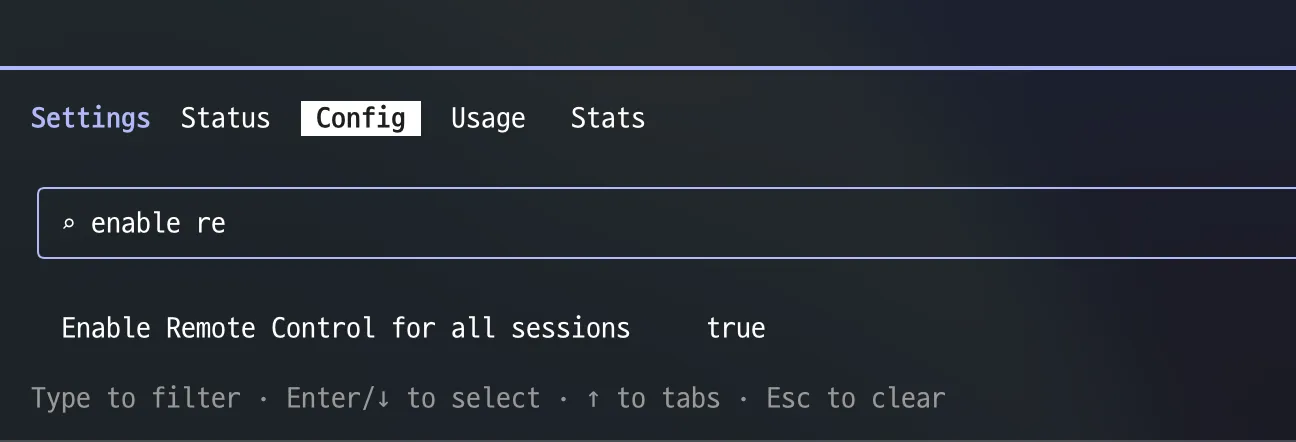
Enable Remote Control for all sessions를 true로 두면 이후 interactive 세션은 시작과 동시에 원격 연결 가능한 상태가 됩니다. 값은 세 가지입니다. true는 자동 연결, false는 자동 연결 해제, default는 선택을 지우고 조직 admin 기본값(없으면 Claude Code 기본값)을 따릅니다.
같은 토글이 다른 진입점에도 있습니다. Desktop 앱은 Settings > Claude Code > Enable remote control by default, VS Code 확장은 command menu의 Settings 섹션에 있는 Enable Remote Control for all sessions입니다. VS Code 쪽은 v2.1.203 이상이 필요합니다.
설정 파일에 직접 넣어도 됩니다. 사용자 설정인 ~/.claude/settings.json의 값 하나로 같은 효과를 낼 수 있습니다.
{ "remoteControlAtStartup": true}여기서 하나 알아둘 게 있습니다. 프로젝트 설정(.claude/settings.json, .claude/settings.local.json)에서는 false만 존중되고 true는 무시됩니다. 레포에 체크인된 파일이 그 레포를 여는 모든 사람의 Remote Control을 대신 켜버리는 일을 막기 위해서입니다. 반대로 특정 레포에서만 자동 연결을 끄고 싶을 때는 프로젝트 설정의 false가 그대로 적용됩니다.
자동 연결은 어디까지나 본인 claude.ai 계정으로 로그인하므로, 이렇게 만들어진 세션은 내 계정의 Claude 앱에만 나타납니다.
켜기 전에 확인할 것들
제 환경에서는 토글만 켜면 바로 붙었지만, 문서의 Requirements를 보면 환경에 따라 아예 활성화되지 않는 조건이 몇 가지 있습니다. 그중 걸리기 쉬워 보이는 것들입니다. 한국어 문서는 번역 반영이 조금 늦어서 아래 항목 일부가 아직 빠져 있으니 영문 쪽을 보는 편이 낫습니다.
- 인증: Pro, Max, Team, Enterprise 구독에서 동작하고 API key 인증은 지원하지 않습니다. claude.ai OAuth 로그인이 필요합니다.
ANTHROPIC_BASE_URL:api.anthropic.com외의 호스트(LLM gateway나 proxy)를 가리키면 v2.1.196부터 Remote Control이 비활성화됩니다. 쓰려면 변수를 해제해야 합니다. Bedrock, Google Cloud Agent Platform, Microsoft Foundry도 대상이 아닙니다.- telemetry 관련 환경 변수:
DISABLE_TELEMETRY,DO_NOT_TRACK,CLAUDE_CODE_DISABLE_NONESSENTIAL_TRAFFIC,DISABLE_GROWTHBOOK중 하나라도 설정돼 있으면 Remote Control 가용성 판단에 쓰이는 feature flag 평가가 막혀서 붙지 않습니다. shell 환경뿐 아니라settings.json의env블록도 봐야 합니다. - Team/Enterprise: Owner가 Claude Code admin 설정에서 Remote Control 토글을 켜기 전까지는 기본 OFF입니다.
동작 방식에서도 두 가지는 미리 알고 있는 편이 낫습니다. 하나는 interactive 프로세스 하나당 remote session 하나라는 점입니다. Claude Code를 여러 개 띄우면 각각 별도 세션으로 등록되고, 한 프로세스에서 여러 세션을 동시에 돌리려면 server mode(claude remote-control)를 써야 합니다. 다른 하나는 Remote Control이 연결돼 있는 동안 세션 transcript가 Anthropic 서버에 저장된다는 점입니다. 기기 간 동기화와 재연결을 위한 것이고 실행과 파일 접근은 로컬에 남지만, Zero Data Retention 같은 요건이 있는 조직은 애초에 이 기능을 켤 수 없습니다.
그리고 당연하지만 로컬 프로세스가 살아 있어야 합니다. 터미널을 닫으면 세션은 오프라인이 됩니다. SSH로 붙은 원격 머신에서 돌린다면 tmux나 screen 안에서 띄워두는 편이 안전합니다.
폰으로 알림까지 받기
여기까지 하면 세션이 폰에 뜨긴 하는데, 결국 확인하려고 앱을 열어봐야 하면 반쪽입니다. push 알림을 같이 켜두면 그럴 필요가 없습니다. Claude 앱에 같은 계정으로 로그인해 둔 상태에서 /config의 Push when Claude decides(긴 작업이 끝났을 때처럼 Claude가 판단해서 보내는 알림)와 Push when actions required(permission prompt나 질문이 떠서 내 결정을 기다릴 때)를 켜면 됩니다. 프롬프트에 “테스트 끝나면 알려줘”처럼 적어서 요청할 수도 있습니다.
터미널에 실제로 앉아서 타이핑 중일 때는 push를 건너뛰기 때문에 자리에 있는 동안 알림이 쏟아지지는 않습니다.
설정을 바꾸고 나서 달라진 건 단순합니다. 자리를 뜰 때 따로 켤 것이 없고, 폰에 알림이 오면 그 자리에서 승인만 눌러주면 됩니다. 쓰던 기능인데 켜는 걸 잊어서 못 쓴 날이 더 많았던 셈이라, 토글 하나로 정리되는 종류의 문제였습니다.