
기본 제공 목록에 없는 서비스도, remote endpoint를 내주는 MCP 서버라면 Claude에는 커스텀 커넥터로, ChatGPT에는 커스텀 플러그인으로 직접 등록할 수 있습니다. 이 글은 그 절차를 Plane MCP를 예로 정리한 것이고, 다른 remote MCP 서버라면 URL 자리만 바꿔서 그대로 따라 하면 됩니다.
기본 제공 커넥터에 없으면 직접 붙여야 합니다
Claude와 ChatGPT 모두 미리 만들어 둔 연동 목록을 갖고 있습니다. Claude는 Connectors, ChatGPT는 플러그인 화면에서 고르면 되고, Gmail이나 Drive, Notion, Slack처럼 이름값 하는 서비스는 클릭 몇 번이면 붙습니다. 인증이며 권한이며 플랫폼이 알아서 처리해 주고요. 문제는 그 목록에 없는 서비스인데, 정작 제가 매일 쓰는 도구가 거기 속합니다.
이슈 트래커로 Plane을 쓰고 있습니다. 개인 프로젝트 보드를 전부 여기에 넣어두다 보니 AI 에이전트에서도 티켓을 읽고 쓸 일이 많아서, Plane이 제공하는 MCP server를 붙여 뒀거든요. 다행히 요즘은 이런 서버가 remote endpoint를 같이 내주는 경우가 많아서, 기본 제공 목록에 없어도 커스텀 등록이 가능합니다.
물론 처음부터 그렇게 붙인 건 아닙니다. 저는 Claude Desktop의 claude_desktop_config.json에 npx mcp-remote를 로컬 프록시로 세우고, 그 프록시가 API 키 엔드포인트를 호출하게 해 뒀습니다.
{ "mcpServers": { "plane": { "command": "npx", "args": [ "-y", "mcp-remote", "https://mcp.plane.so/http/api-key/mcp", "--header", "Authorization:${PLANE_AUTH_HEADER}", "--header", "x-workspace-slug:${PLANE_WORKSPACE}", "--transport", "http-only" ], "env": { "PLANE_AUTH_HEADER": "Bearer plane_api_xxxxxxxx", "PLANE_WORKSPACE": "my-workspace" } } }}동작은 했지만 걸리는 게 몇 가지 있었습니다. 설정 파일을 둔 데스크톱 한 대에서만 쓸 수 있고, PAT가 그 파일에 평문으로 남고, Node와 npx에 의존한다는 점입니다. mcp-remote를 OAuth로 붙였던 시절에는 ~/.mcp-auth의 토큰 캐시가 만료될 때마다 재로그인을 해야 했고요. 결정적인 계기는 밖에서 폰으로 티켓을 확인하고 싶다는 것이었는데, 로컬 프록시로는 애초에 불가능한 일이었습니다.
그래서 설정 파일이 아니라 계정에 등록되는 커스텀 커넥터 방식으로 옮겼습니다. Claude와 ChatGPT 양쪽에 붙여 뒀는데, 붙이는 대상은 같은 endpoint인데도 절차가 제법 다르고 막히는 지점도 달라서 정리해 둡니다.
Claude에서는 커스텀 커넥터로 등록합니다
Claude 쪽은 별도의 모드를 켤 필요 없이 설정 화면에서 바로 붙일 수 있습니다. 커스텀 커넥터는 Pro/Max 이상에서 노출되고, 무료 플랜에는 메뉴 자체가 없습니다. 아래에서 URL만 붙일 서버의 것으로 바꾸면 Plane이 아닌 서버도 동일합니다.
- claude.ai 웹 → 좌하단 프로필 → Settings
- 왼쪽 사이드바에서 Customize → Connectors
- 우측 상단 Add → Add custom connector
- Remote MCP server URL에
https://mcp.plane.so/http/mcp입력, 이름은Plane - Add를 누르면 Plane OAuth 창이 뜹니다. 로그인 후 워크스페이스 접근을 승인
- 목록에
Plane / Type: Web / Custom으로 뜨고 체크 표시가 붙으면 완료
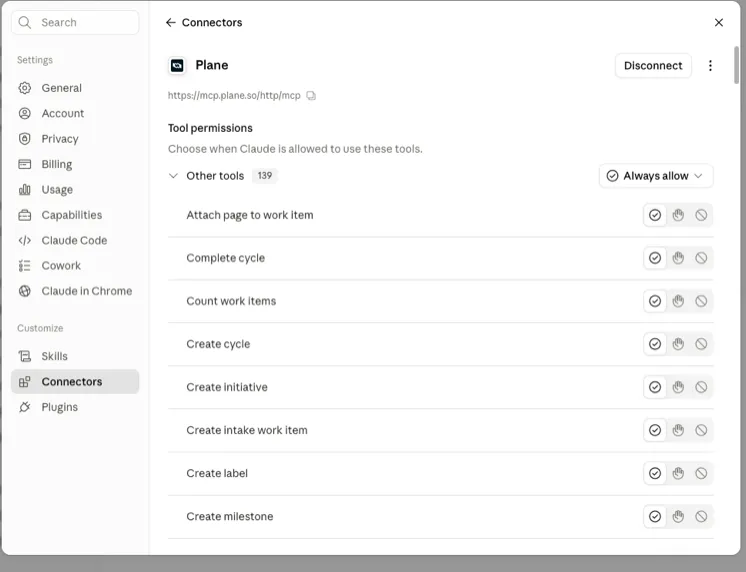
연결이 끝나면 커넥터를 클릭해서 Tool permissions를 손봐야 합니다. Plane MCP는 도구를 139개 노출하는데, 여기에는 delete_project나 delete_work_item 같은 파괴적인 것도 섞여 있거든요. 기본값이 Always allow라서 처음 며칠은 상단 드롭다운을 Ask로 바꿔 두고 실제로 어떤 도구가 호출되는지 지켜보는 편이 안전합니다. 도구별로 개별 지정도 되니, 익숙해진 뒤에 읽기 계열만 자동 허용으로 풀면 됩니다.
인증 방식에서 하나 막혔습니다. Claude 커넥터 문서에는 고정 API 키 헤더를 넣는 static_headers가 베타로 존재하는데, 개인 Pro/Max 플랜의 Advanced settings에는 헤더 입력란이 보이지 않습니다. 무만료 PAT로 붙이고 싶었지만 UI에 자리가 없어서 OAuth로 갔습니다.
다만 claude.ai가 직접 관리하는 커넥터 OAuth는 refresh token으로 조용히 갱신되기 때문에, mcp-remote 시절의 잦은 재로그인과는 사정이 다릅니다. 옮긴 뒤로 재인증을 요구받은 적이 없습니다.
ChatGPT에서는 개발자 모드를 먼저 켜야 합니다
ChatGPT는 Plus 이상에서 커스텀 플러그인을 붙일 수 있는데, 개발자 모드를 켜야만 열립니다. 이걸 켜지 않으면 커스텀 MCP 서버를 추가하는 항목이 아예 안 보이거나, 붙여도 검색/조회 계열 도구만 노출됩니다. Claude에는 없는 단계라 처음에 한참 헤맸습니다.
- 설정 → 플러그인에서 개발자 모드를 먼저 켭니다
- 플러그인 화면 우측 상단 + → 커스텀 플러그인(MCP 서버) 추가
- 이름
Plane, MCP 서버 URLhttps://mcp.plane.so/http/mcp, 인증은 OAuth - 신뢰할 수 없는 서버 경고를 확인하고 만들기
- Plane OAuth 창에서 로그인 후 접근 승인
- 개인용 → 내가 만듦에
Plane이 뜨고, 상세에 “Plane에 연결됨”이 보이면 완료
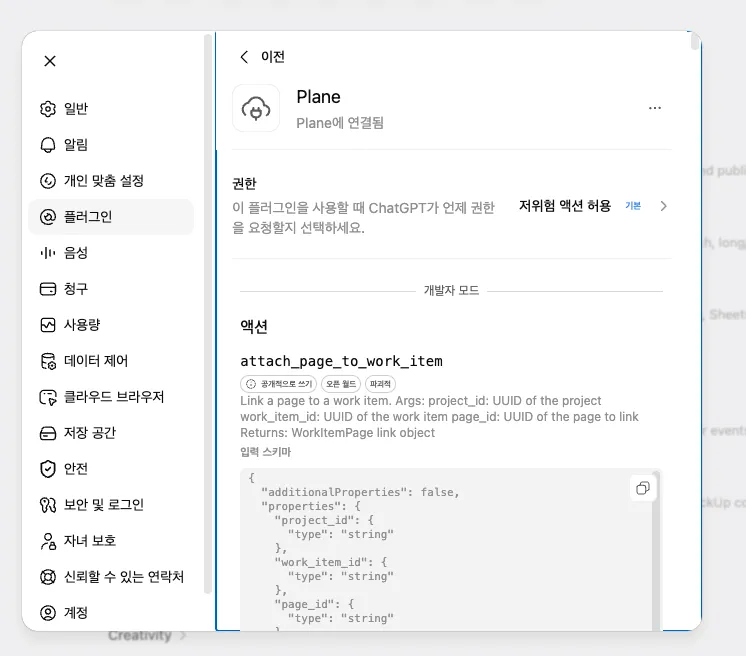
권한 모델은 Claude보다 조금 더 친절한 편입니다. 액션마다 공개적으로 쓰기, 오픈 월드, 파괴적 같은 태그가 붙고, 기본 정책인 저위험 액션 허용을 그대로 두면 읽기 계열은 자동으로 통과시키고 쓰기나 삭제는 매번 확인을 받습니다. Claude처럼 도구를 하나씩 훑으며 설정할 필요가 없어서 기본값을 그냥 쓰고 있습니다.
붙여 두면 대화에서 따로 지정하지 않아도 알아서 호출됩니다. “AGT 보드의 내용 접근 가능해?” 하고 물었더니 워크스페이스를 조회해서 진행 중인 티켓 목록을 그대로 뽑아 주더라고요. 이 점은 Claude와 차이가 없었습니다. 다만 응답까지 20초 넘게 걸리는 경우가 있어서, 툴 호출이 실제로 일어나고 있는지는 처리 중 표시를 펼쳐 확인하는 편이 마음이 편합니다.
두 플랫폼 정리
| 항목 | Claude | ChatGPT |
|---|---|---|
| 필요 플랜 | Pro / Max 이상 | Plus 이상 |
| 사전 단계 | 없음 | 개발자 모드 활성화 |
| 메뉴 경로 | Settings → Customize → Connectors | 설정 → 플러그인 |
| 인증 | OAuth (static_headers는 개인 플랜 UI 미노출) | OAuth |
| 권한 설정 | 도구 139개 개별 지정 | 위험도 태그 기반 정책 |
붙이면서 막혔던 것들
엔드포인트가 두 개입니다. OAuth용은 https://mcp.plane.so/http/mcp, 헤더 인증용은 https://mcp.plane.so/http/api-key/mcp로 갈립니다. 커넥터에 후자를 넣고 OAuth로 붙이려 하면 당연히 실패하는데, 에러 메시지가 친절하지 않아서 URL 오타를 의심하다 시간을 버렸습니다.
API 키 방식은 문서와 실제가 다릅니다. 공식 문서는 x-api-key 헤더를 안내하는데, 제가 붙였던 시점의 실서버(v3.2.0)는 이걸 401로 거부하고 Authorization: Bearer <PAT>만 받았습니다. 참고로 Plane REST API(api.plane.so)는 반대로 X-API-Key를 씁니다. 같은 제품인데 헤더 규칙이 엇갈려서, Claude Code CLI에 헤더 방식으로 붙일 때는 이렇게 등록했습니다.
claude mcp add --transport http --scope user plane \ https://mcp.plane.so/http/api-key/mcp \ --header "Authorization: Bearer plane_api_xxxxxxxx" \ --header "x-workspace-slug: my-workspace"Claude Desktop은 http 타입을 거부합니다. claude_desktop_config.json에 "type": "http" 항목을 넣으면 “not valid, skipped”로 무시합니다. stdio만 지원하기 때문에 앞의 mcp-remote 우회가 필요했던 겁니다. 커넥터가 계정 단위로 동기화되니 옮긴 뒤에는 이 블록을 통째로 지웠습니다. 남겨 두면 같은 도구가 두 벌로 잡힙니다.
결국 원했던 건 모바일이었습니다
전환하고 나서 가장 만족스러운 건 등록 위치가 데스크톱 설정 파일이 아니라 계정이라는 점입니다. 웹에서 한 번 붙여두면 데스크톱 앱과 모바일 앱에서도 그대로 따라옵니다. 애초에 밖에서 폰으로 티켓을 보고 싶어서 시작한 작업이었는데, 지금은 이동 중에 “이번 사이클 남은 티켓 뭐 있지” 하고 물어보면 바로 답이 옵니다.
기본 제공 커넥터에 없는 서버는 remote endpoint가 있는지부터 확인하고, 있으면 커스텀 커넥터나 플러그인으로 계정에 직접 등록하는 편이 낫습니다. 로컬 stdio만 내주는 서버는 아직 프록시를 세워 CLI나 데스크톱에 묶어 두는 수밖에 없어서, 요즘은 붙일 서버를 고를 때 remote 지원 여부를 먼저 보게 되더라고요.